Google Chrome Browser Kya Hai : Google Chrome Browser असल में Google का एक प्रसिद्ध प्रोडक्ट है, जो हमें इंटरनेट पर कुछ भी खोजने और किसी भी वेबसाइट तक पहुँचने की अनुमति देता है। यह Desktop PC और Mobile दोनों Version में उपलब्ध है।
ब्राउज़र में आपको कई शानदार सुविधाएँ मिलती हैं, जो किसी भी अच्छे Browser में होनी चाहिए। लेकिन Chrome के कुछ खास Options और Features इसे दूसरे Browser से अलग बनाते हैं। इस पोस्ट में हम आपको Chrome Browser की उन्हीं विशेषताओं के बारे में बताएँगे।
जैसा कि हम सभी जानते हैं कि आजकल लगभग हर Smartphone में Browser होता है और उनमें सबसे अधिक इस्तेमाल Chrome Browser का ही किया जाता है। दुनिया भर में 50% से अधिक लोग अपने Phone या Desktop पर इसका उपयोग करते हैं। कुल मिलाकर इसकी लोकप्रियता अन्य Browser की तुलना में काफी अधिक है।
Also Read : Google Sandbox Kya Hai | Google Sandbox क्या है – 5 तरीकों से Blog को बाहर निकाले
Google Chrome Browser क्या है – What Is Google Chrome In Hindi
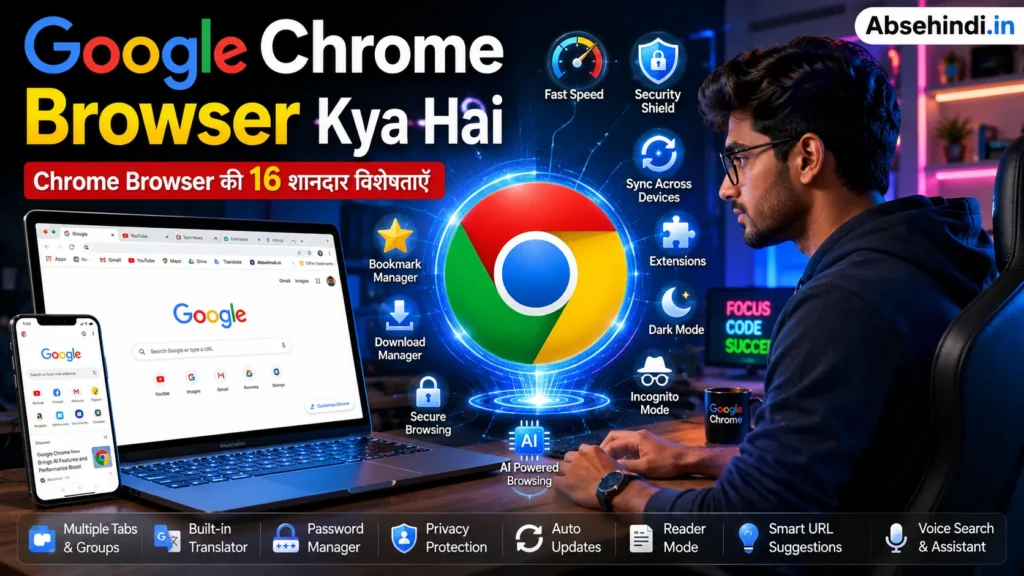
Google Chrome आज दुनिया के सबसे प्रसिद्ध और सबसे अधिक उपयोग किए जाने वाले Web Browser में से एक है। यह एक Cross-Platform Browser है, जिसे September 2008 में लॉन्च किया गया था। शुरुआत में इसे केवल Windows के लिए बनाया गया था, लेकिन बाद में इसे iOS, Linux, macOS और Android के लिए भी उपलब्ध कराया गया।
Chrome को अलग-अलग Programming Languages जैसे C, C++, Java, JavaScript और Python की मदद से Design और Develop किया गया है।
Also Read : Google Sitelinks Kaise Banaye | अपनी Website के लिए Google sitelinks कैसे बनाए
Chrome Browser की विशेषताएँ क्या हैं – Google Chrome Features In Hindi
यहाँ पर मैंने Chrome के कुछ ऐसे खास Options और Hidden Features के बारे में बताया है, जिनका इस्तेमाल करके आप अपने काम को आसानी से कर सकते हैं।
1. Incognito Mode
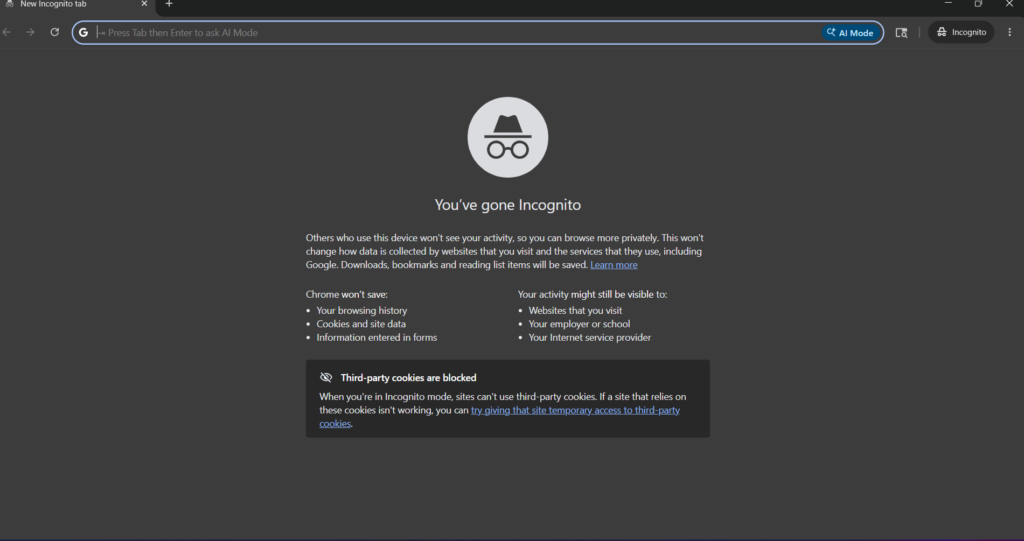
Incognito Mode Feature काफी शानदार है और शायद आप इसके बारे में पहले से जानते होंगे। Google Chrome का यह Feature सबसे बेहतरीन माना जाता है, क्योंकि इसमें आप पूरी तरह निजी तरीके से Searching और Internet Surfing कर सकते हैं।
इसमें आपकी कोई भी Search History या Cookies Save नहीं होती हैं। Private Browsing के लिए यह एक बेहतरीन सुविधा है और आप इसे अपने निजी कामों के लिए इस्तेमाल कर सकते हैं।
Also Read : Google Adsense Kya Hai | Google AdSense क्या है और कैसे काम करता है – पुरी जानकारी
2. Do Not Track
हो सकता है आप इस Feature के बारे में जानते हों, लेकिन क्या आप यह जानते हैं कि जब आप इंटरनेट पर कुछ खोजते हैं, तो आपकी गतिविधियों को Track किया जाता है। इससे यह पता चलता है कि आप क्या खोज रहे हैं और किस प्रकार की चीजों में रुचि रखते हैं।
अगर आपने ध्यान दिया हो, तो जब आप किसी E-Commerce Website पर कोई Product Search करते हैं, तो बाद में उसी से जुड़े विज्ञापन दूसरी Websites पर भी दिखाई देने लगते हैं।
यह सब Google और दूसरी कंपनियाँ बेहतर सुविधाएँ देने के लिए करती हैं। अगर आप “Do Not Track” Feature को On कर देते हैं, तो Browser आपकी पसंद के अनुसार बेहतर सुझाव नहीं दे पाता है।
3. Offline Page Saving
मेरी राय में यह Chrome Browser की सबसे उपयोगी सुविधाओं में से एक है, क्योंकि यह आपके खुले हुए Page को Save करने की सुविधा देता है।
इसका मतलब यह है कि अगर आप इंटरनेट पर कोई जरूरी Page खोलते हैं, तो उसे Save करके बाद में बिना Internet के भी दोबारा Open कर सकते हैं। यह एक File के रूप में Save हो जाता है, जो सीधे Chrome में खुल जाती है।
ऐसा करने के लिए आपको Online रहते हुए Page को Save करना होता है। नीचे दिए गए Steps को Follow करें।
- जिस Page को Save करना चाहते हैं, उसे Open करें।
- अब Chrome के दाईं ओर दिख रहे 3 Dots (Menu) पर Click करें।
- यहाँ आपको “Print” का Option दिखाई देगा, उस पर Click करें।
- अब आपको PDF Save करने का Option मिलेगा, उसे Save कर लें।
- आप चाहें तो इसे Internal Storage में Save कर सकते हैं या किसी के साथ Share भी कर सकते हैं।
4. Dinosaur Game
आप Chrome Browser में Game भी खेल सकते हैं। हालांकि यह कोई 3D Game नहीं है, लेकिन खाली समय बिताने के लिए यह काफी मजेदार होता है।
इस Game को खेलने के लिए आपका Phone या Computer Offline होना चाहिए। जब Internet Connection नहीं होता है और आप Chrome को Refresh करते हैं, तब यह Dinosaur Game दिखाई देता है।
Desktop PC में आप इसे Space Button दबाकर खेल सकते हैं, जबकि Mobile में Screen Touch करके खेला जाता है। यह Game Android और Windows दोनों Devices पर उपलब्ध है।
5. Mathematical Works
आप Chrome Browser में Mathematical Work भी कर सकते हैं। यह एक Calculator और Converter दोनों की तरह काम करता है।
आप Address Bar में सीधे कोई भी Digit डालकर Calculation कर सकते हैं। यहाँ आप Plus (+), Minus (-), Multiply (×) और Divide (/) जैसी गणनाएँ आसानी से कर सकते हैं।
इसके अलावा आप Temperature, Volume, Substance और Currency जैसी चीजों को Convert भी कर सकते हैं। इससे अलग-अलग Values को समझना और सीखना आसान हो जाता है।
6. Re-Open Closed Tab
कई बार जल्दबाजी में या गलती से कोई जरूरी Tab बंद हो जाता है। अगर उस समय आप कोई महत्वपूर्ण काम कर रहे हों, तो परेशानी हो सकती है।
लेकिन Chrome Browser में बंद हुए Tab को दोबारा Open करने की सुविधा भी मिलती है। इसके लिए आपको अपने Computer Keyboard में Shift + T Button दबाना होगा और आपका बंद हुआ Tab फिर से खुल जाएगा।
Mobile Phone में जब आप किसी Tab को बंद करते हैं, तब कुछ सेकंड के लिए “Undo” का Option दिखाई देता है। उस पर Click करके आप बंद Tab को दोबारा Open कर सकते हैं।
7. Stop Location Tracking
जैसा कि हम सभी जानते हैं कि जब हम Online कुछ भी Search करते हैं या Internet पर कोई काम करते हैं, तो Chrome Browser हमारी Location को Track करता है। इससे Browser को आपकी जगह के अनुसार बेहतर सुविधाएँ देने में मदद मिलती है।
अधिकतर Browser Location Access की अनुमति मांगते हैं, लेकिन अगर आप चाहें तो इसे आसानी से बंद कर सकते हैं।
Steps:
- सबसे पहले Menu Button पर Click करें।
- इसके बाद Settings में जाएँ।
- यहाँ आपको Privacy का Option मिलेगा।
- अब आपको Location का Option दिखाई देगा।
- इसे Off कर दें।
हालाँकि आपको यह भी समझना चाहिए कि कोई भी Website या Browser जब Location Access मांगता है, तो उसका उद्देश्य आपके लिए बेहतर सुविधाएँ उपलब्ध कराना होता है।
8. Google Chrome Browser Theme
आप Google Chrome के Web Store में जाकर Search Box में “Theme” लिखकर Search कर सकते हैं। वहाँ आपको कई तरह की शानदार Themes मिल जाएँगी।
इनमें से जो भी Theme आपको पसंद आए, उसे आप अपने Chrome Browser में इस्तेमाल कर सकते हैं और अपने Browser का लुक आकर्षक बना सकते हैं।
9. Direct Search In Google Chrome
Chrome का यह Feature काफी उपयोगी है, क्योंकि इसमें आपको सिर्फ एक New Tab Open करना होता है। इसके बाद आप Address Bar में कोई भी Word Type करके सीधे Search कर सकते हैं।
इससे Searching का काम बहुत तेज और आसान हो जाता है।
10. Mute Tab
जब हम किसी Website को Open करते हैं, तो कई बार उसमें मौजूद Video या Video Ads अपने आप Play होने लगते हैं। ऐसी स्थिति में उन्हें Mute करने का Option भी Chrome Browser में दिया गया है।
इसके लिए सबसे पहले Tab Open करें और उस पर Right Click करें। अब “Mute Site” Option पर Click करें। इसके बाद उस Tab में जो भी Website Open होगी, वह Mute Mode में खुलेगी।
11. Zoom In And Out
कई बार Desktop PC में Browser पर दिखाई देने वाला Content Display Size के अनुसार सही से Fit नहीं होता है। ऐसे में आप अपनी जरूरत के हिसाब से Zoom In और Zoom Out कर सकते हैं।
इसके लिए Keyboard Shortcut भी उपलब्ध हैं।
- Zoom In करने के लिए Ctrl + Plus (+) दबाएँ।
- Zoom Out करने के लिए Ctrl + Minus (-) दबाएँ।
- Screen को Normal करने के लिए Ctrl + 0 दबाएँ।
12. Block Notification Requests
कई Websites को Open करने पर Left Side में Notification Bar दिखाई देता है, जिसमें “Allow Notifications” या “Accept Privacy Policy” जैसे संदेश आते हैं। अगर आप चाहें तो इन्हें Block कर सकते हैं।
इसे बंद करने के लिए नीचे दिए गए Steps Follow करें।
- Settings में जाएँ।
- इसके बाद Privacy And Security Section पर Click करें।
- अब Notifications Option पर जाएँ।
- यहाँ “Don’t Allow Sites To Send Notifications” पर Click करें।
इसके बाद Websites बार-बार Notification की अनुमति नहीं मांगेंगी।
13. Chrome Browser Task Manager
अगर आपका Google Chrome Slow चल रहा है, तो आप Chrome Task Manager की मदद से पता कर सकते हैं कि कौन सा Tab ज्यादा संसाधनों का उपयोग कर रहा है। इसमें आप यह भी देख सकते हैं कि कौन सा Tab सबसे ज्यादा CPU और Memory इस्तेमाल कर रहा है।
Chrome Task Manager Open करने के लिए नीचे दिए गए Steps Follow करें।
- सबसे पहले Right Side में मौजूद 3 Dots पर Click करें।
- अब More Tools में जाएँ।
- इसके बाद Task Manager को Select करें।
अब एक Task Manager Window खुलेगी, जिसमें आपके Open किए हुए Tabs, इस्तेमाल किए जा रहे Extensions और Chrome द्वारा चलाए जा रहे Tasks दिखाई देंगे।
यहाँ से आप उन Tabs को सीधे Close कर सकते हैं, जिनका उपयोग नहीं हो रहा है। इससे Browser की Speed बेहतर हो जाती है।
14. Autofill Setting
Autofill Feature की मदद से आप Passwords और Payment Information भरने में काफी समय बचा सकते हैं। इसके लिए Settings > Advanced > Passwords And Forms > Autofill Settings में जाएँ।
इस Setting को Enable करने के बाद जब भी आप अपना नाम या Card Number का शुरुआती हिस्सा लिखेंगे, तो बाकी की जानकारी अपने आप भर जाएगी। इससे आपका समय और मेहनत दोनों बचते हैं।
15. Quick Remove Browsing History
अगर आप अपनी Browsing History को तुरंत Delete करना चाहते हैं, तो Chrome में इसके लिए Shortcut Key भी मौजूद है। इसके लिए नीचे दिए गए Steps Follow करें।
- सबसे पहले Ctrl + Shift + Delete Button दबाएँ।
- अब “Clear Browsing Data” Tab Open होगा।
- यहाँ Time Range Select करें।
- इसके बाद “Clear Data” Button पर Click करें।
इस तरह आप आसानी से अपनी Browsing History Remove कर सकते हैं।
16. QR Code For Page
पहले किसी Page को Share करने के लिए हम उसका Link भेजते थे, लेकिन अब QR Code की मदद से भी किसी Page की जानकारी साझा की जा सकती है। इसके लिए Open किए हुए Page पर Right Click करें।
- अब “Create QR Code For This Page” Option को Select करें।
- इसके बाद Left Side में दिखाई दे रहे QR Code को Download करें।
- यह PNG Format में Download होगा।
- अब आप इसे Store या Share कर सकते हैं।
FAQ About Google Chrome Browser Kya Hai
How Do I Upgrade My Google Chrome?
आमतौर पर Google Chrome अपने आप Update हो जाता है। लेकिन अगर आप इसे Manually Download और Install करना चाहते हैं, तो Chrome Browser Open करें। इसके बाद Right Side में मौजूद 3-Dot Menu को Select करें, फिर “More” Option में जाएँ और “Update Google Chrome” पर Click करें। अगर आपको यह Option दिखाई नहीं देता है, तो इसका मतलब है कि आपका Browser पहले से ही Latest Version पर चल रहा है।
How Can I Get Google Chrome On A Mac?
Google Chrome की Official Website पर जाएँ और वहाँ से Mac Version को Select करके Download करें। इसके बाद आप इसे आसानी से Install कर सकते हैं।
How Do I Stop Pop-Ups On Google Chrome?
Pop-Ups को On या Off करने के लिए Chrome Browser Open करें। इसके बाद 3-Dot Menu को Select करें और Settings में जाएँ। अब Privacy Settings पर Click करें और “Pop-Ups And Redirects” Option को खोलें। यहाँ से आप Allowed या Blocked में से अपनी जरूरत के अनुसार Option चुन सकते हैं।
How Can I Remove A Google Account From Chrome?
Chrome Browser में अपनी Profile Photo पर Click करें। इसके बाद Profile के आगे दिखाई दे रहे Gear Icon को Select करें। अब उस Account को खोजें जिसे आप Remove करना चाहते हैं और “Remove” Option पर Click कर दें।
How Do You Clear The Cache In Chrome Browser?
Google Chrome में Cache और Browsing History साफ करने के लिए Chrome Browser Open करें। इसके बाद 3-Dot Menu को Select करें और History पर Click करें। अब फिर से History Option को खोलें और Right Side में दिखाई दे रहे “Clear Browsing Data” Tab पर Click करें। इसके बाद आप आसानी से Cache और Browsing History Clear कर सकते हैं।
आखिर में
उम्मीद है कि आपको “Google Chrome Browser क्या है” और “Chrome की विशेषताएँ क्या हैं” यह जानकारी पसंद आई होगी।
अगर यह जानकारी आपके लिए उपयोगी रही हो, तो इसे Facebook, WhatsApp और X जैसे Social Media Platforms पर जरूर Share करें, ताकि दूसरे लोग भी अपनी हिंदी भाषा में Chrome Browser के बारे में आसानी से जानकारी प्राप्त कर सकें।
आप Comment के माध्यम से इस Post के बारे में अपनी राय भी बता सकते हैं। इससे मुझे यह समझने में मदद मिलेगी कि इस विषय में और कौन-कौन सी जरूरी जानकारी जोड़नी चाहिए।







Mahi
Hello friends! My name is Mahi and I am the Founder & Writer of ABSEHINDI.IN. I write content related to Blogging, Technology, Make Money, and Education. Hope you like my articles!
Google AdMob Kya Hai | Google AdMob क्या है और इससे पैसे कैसे कमाए? पूरी जानकारी हिन्दी में
Google AdMob Kya Hai : आज के समय में Mobile App का इस्तेमाल लगभग हर व्यक्ति करता है।…
Read More12+ Google AdSense Approval Tricks in Hindi | नए Blog और Website पर जल्दी Approval पाने के आसान तरीके
Google AdSense Approval Tricks in Hindi के बारे में लगभग हर नया ब्लॉगर जानना चाहता है। जब कोई…
Read MoreGoogle Sandbox Kya Hai | Google Sandbox क्या है – 5 तरीकों से Blog को बाहर निकाले
Google Sandbox Kya Hai : दोस्तों, अगर आपने अभी-अभी कोई नई Website या Blog बनाया है और उसे…
Read MoreGoogle Sitelinks Kaise Banaye | अपनी Website के लिए Google sitelinks कैसे बनाए
Google Sitelinks Kaise Banaye : SEO Sitelinks या Google Sitelinks आपकी Website को Google Search Results में एक…
Read More